
抖音外置摄像头安装步骤详解?
2026-01-09 22:07:227
抖音外置摄像头安装指南
准备工作
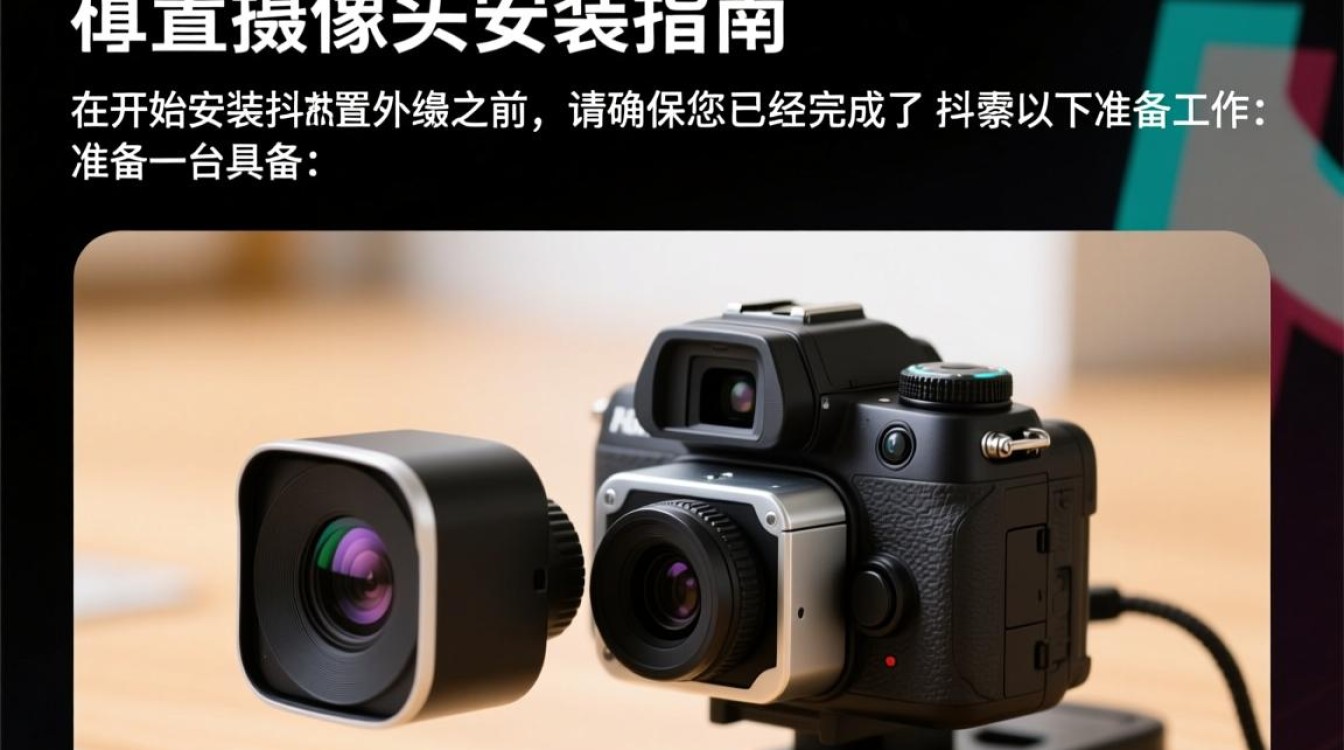
在开始安装抖音外置摄像头之前,请确保您已经完成了以下准备工作:
- 准备一台具备USB接口的电脑。
- 准备一根USB线,用于连接外置摄像头和电脑。
- 准备一个稳定的电源,确保摄像头在安装过程中不会因为电源不稳定而出现故障。
安装步骤
- 检查摄像头
打开外置摄像头包装,检查摄像头外观是否有损坏,并确认所有配件是否齐全。
- 连接摄像头
将USB线的一端插入摄像头的USB接口,另一端插入电脑的USB接口,确保连接牢固。
- 安装驱动程序
在大多数情况下,外置摄像头连接到电脑后,系统会自动识别并安装驱动程序,如果系统没有自动安装,请按照以下步骤操作:
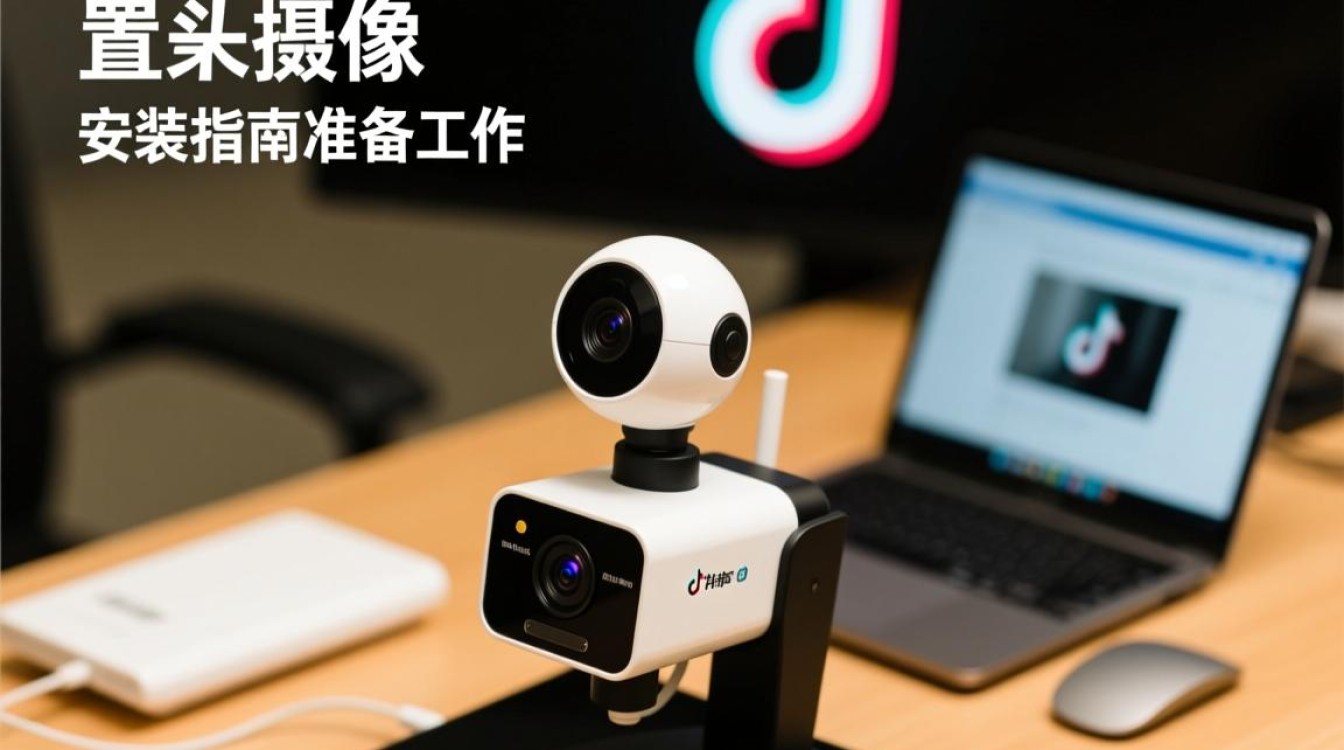
- 打开“设备管理器”,在“图像设备”下找到新安装的摄像头。
- 右键点击摄像头,选择“更新驱动程序软件”。
- 选择“自动搜索更新的驱动程序软件”。
- 系统会自动搜索并安装合适的驱动程序。
-
设置抖音软件
- 打开抖音软件,进入“设置”页面。
- 在“相机”选项中,选择“选择摄像头”。
- 在弹出的窗口中,选择您刚刚安装的外置摄像头。
-
测试摄像头
在抖音软件中,打开直播或录制视频功能,检查摄像头是否正常工作,如果一切正常,您就可以开始使用外置摄像头进行直播或录制视频了。
注意事项
- 确保外置摄像头与电脑的USB接口连接牢固,避免因连接不稳定导致摄像头无法正常工作。
- 在安装驱动程序时,请确保下载的驱动程序与您的操作系统兼容。
- 如果摄像头在安装过程中出现故障,请检查电源是否稳定,或者尝试更换USB接口。
FAQs

-
问题:为什么我的外置摄像头无法在抖音软件中正常使用? 解答: 请检查摄像头是否正确连接到电脑的USB接口,并确保摄像头已安装正确的驱动程序,如果问题依旧,尝试重启电脑,或者更换USB接口重新连接摄像头。
-
问题:我的外置摄像头在抖音软件中录制视频时画面模糊,怎么办? 解答: 请检查摄像头的分辨率设置是否正确,在抖音软件的“设置”页面中,找到“相机”选项,调整摄像头分辨率至适合您的需求,确保摄像头在光线充足的环境下使用,以获得更清晰的画面。