
抖音通知管理声音设置教程?
2026-01-10 05:41:419
抖音通知管理如何设置声音
随着抖音用户数量的不断增加,如何有效地管理通知成为了一个重要的问题,合理设置通知,既能不错过重要信息,又能避免被无关紧要的通知打扰,以下是一份详细的抖音通知管理指南,帮助您更好地控制声音通知。
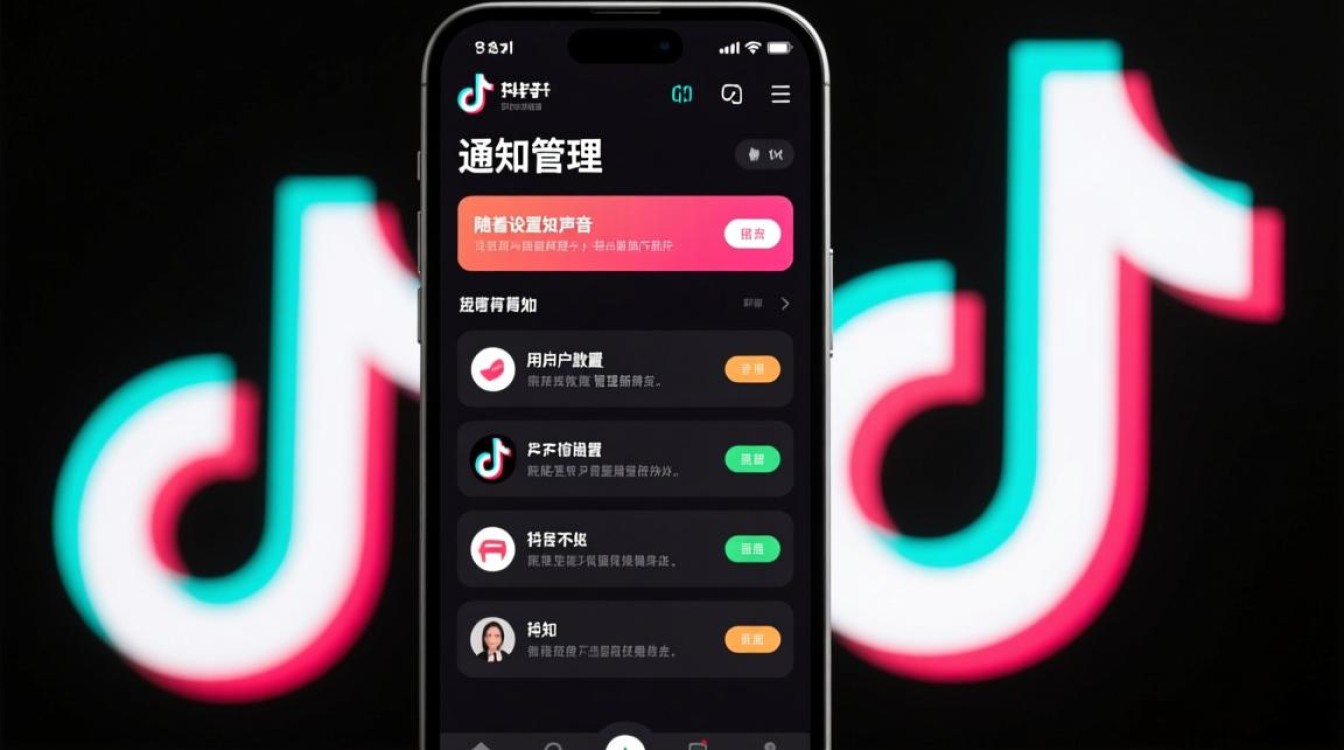
进入通知设置
- 打开抖音APP,点击右下角的“我”图标进入个人主页。
- 在个人主页页面,点击右上角的“设置”图标。
- 在设置页面,找到“通知管理”选项,点击进入。
查看和管理通知
进入通知管理页面后,您可以查看并管理以下几类通知:
系统通知
- 消息通知:包括私信、评论、点赞等。
- 活动通知:包括活动邀请、活动提醒等。
- 其他通知:包括系统更新、隐私政策更新等。
应用通知
- 抖音动态:包括好友动态、热门话题等。
- 直播通知:包括直播提醒、直播互动等。
- 购物通知:包括购物车更新、订单状态等。
设置通知声音
- 在通知管理页面,找到您想要设置声音的通知类型。
- 点击进入后,您可以看到“声音”选项。
- 在“声音”选项下,可以选择“开启”或“关闭”声音通知。
表格说明:
| 通知类型 | 声音设置 | 描述 |
|---|---|---|
| 消息通知 | 开启/关闭 | 接收私信、评论、点赞等消息时,是否播放声音通知。 |
| 活动通知 | 开启/关闭 | 接收活动邀请、活动提醒等通知时,是否播放声音通知。 |
| 其他通知 | 开启/关闭 | 接收系统更新、隐私政策更新等通知时,是否播放声音通知。 |
| 抖音动态 | 开启/关闭 | 接收好友动态、热门话题等通知时,是否播放声音通知。 |
| 直播通知 | 开启/关闭 | 接收直播提醒、直播互动等通知时,是否播放声音通知。 |
| 购物通知 | 开启/关闭 | 接收购物车更新、订单状态等通知时,是否播放声音通知。 |
高级设置
- 在通知管理页面,点击右上角的“高级设置”。
- 在高级设置中,您可以设置以下内容:
- 通知过滤:设置哪些通知需要播放声音。
- 免打扰:设置特定时间段内不接收通知。
- 通知亮屏:设置接收到通知时,手机屏幕是否亮起。
常见问题解答(FAQs)
问题1:如何关闭所有通知声音?
解答:进入抖音APP的“设置”页面,找到“通知管理”选项,然后关闭所有通知类型下的“声音”选项。
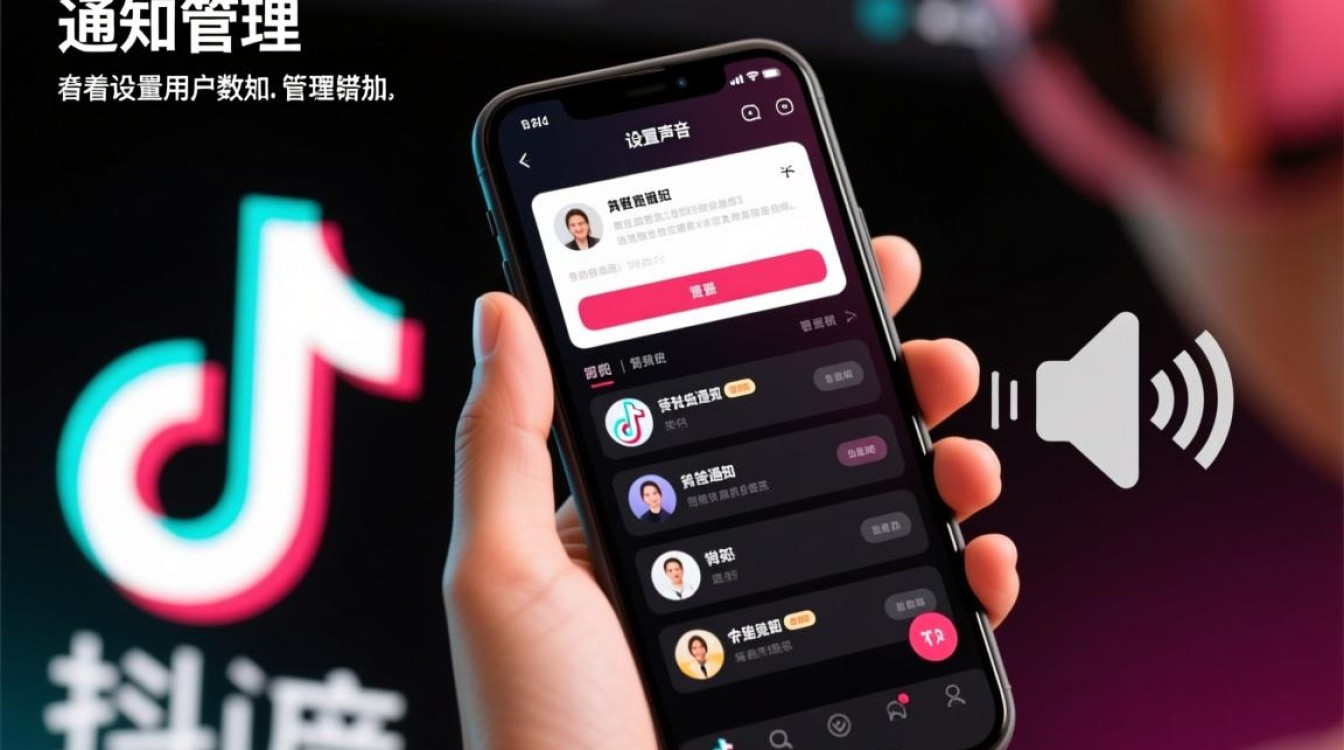
问题2:如何设置特定时间段内不接收通知?
解答:在“通知管理”页面的高级设置中,找到“免打扰”选项,设置您想要不接收通知的时间段。