
抖音直播后摄像头使用教程,操作步骤详解?
抖音开直播使用后摄像头的详细指南
准备阶段
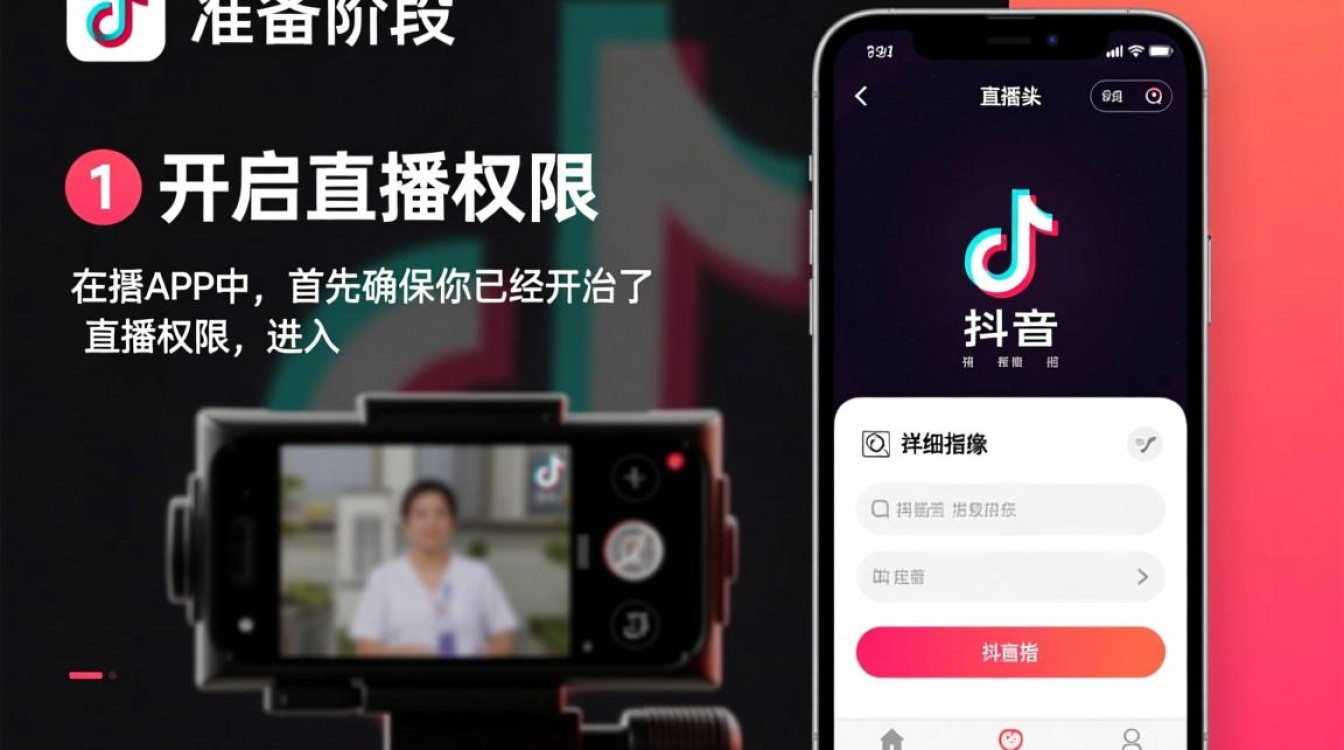
1 开启直播权限 在抖音APP中,首先确保你已经开启了直播权限,进入“我”页面,点击右上角的设置图标,进入设置页面,找到“权限管理”,确保直播权限已开启。
2 下载并安装后摄像头应用 若你的手机没有自带后摄像头直播功能,需要下载并安装相应的应用,在应用商店搜索“后摄像头直播”,选择合适的应用下载安装。
直播设置
1 进入直播页面 打开抖音APP,点击底部中间的“+”号,选择“直播”选项,进入直播页面。
2 选择后摄像头 在直播页面,点击屏幕下方的“切换摄像头”按钮,选择“后置摄像头”,即可使用后摄像头进行直播。
3 开启美颜、滤镜等特效 在直播页面,点击屏幕下方的“美颜”按钮,你可以选择不同的美颜效果,还可以通过点击“滤镜”按钮,为直播画面添加各种滤镜效果。

4 调整直播画面比例 点击屏幕下方的“画面比例”按钮,你可以选择1:1、4:3、16:9等不同的画面比例,以适应不同的直播场景。
直播互动
1 与粉丝互动 在直播过程中,你可以通过文字、语音、表情等方式与粉丝互动,点击屏幕下方的“聊天”按钮,即可查看粉丝留言,回复粉丝提问。
2 发送礼物 在直播过程中,粉丝可以通过发送礼物来支持你,点击屏幕下方的“礼物”按钮,选择喜欢的礼物发送。
直播结束
1 保存直播回放 直播结束后,你可以选择保存直播回放,在直播页面,点击屏幕下方的“保存回放”按钮,即可保存直播视频。

2 关闭直播 直播结束后,点击屏幕下方的“结束直播”按钮,即可关闭直播。
FAQs
Q1:如何查看后摄像头直播效果? A1:在直播过程中,你可以通过点击屏幕下方的“画面比例”按钮,选择不同的画面比例,以查看后摄像头直播效果。
Q2:如何设置直播背景? A2:在直播页面,点击屏幕下方的“背景”按钮,你可以选择不同的背景图片或视频,为直播画面添加背景效果。