
如何将PPT内容成功嵌入抖音直播中?
2026-01-09 06:32:529
在抖音直播中展示PPT内容,不仅可以丰富直播内容,还能提升观众的参与度和互动性,以下是如何将PPT内容嵌入抖音直播的详细步骤:
选择合适的PPT文件
在开始之前,你需要确保你的PPT文件内容丰富且适合直播环境,以下是一些选择PPT文件的建议: 简洁**:避免过于复杂的PPT,确保内容易于理解。

- 视觉吸引力:使用高质量的图片、图表和动画来吸引观众。
- 互动性:设计一些互动环节,如提问、投票等。
转换PPT为视频格式
抖音直播中无法直接播放PPT文件,因此需要将其转换为视频格式,以下是一些转换方法:
使用PPT自带功能
- 打开PPT文件:在PowerPoint中打开你的PPT文件。
- 录制演示:点击“幻灯片放映”菜单,选择“录制幻灯片演示”。
- 开始录制:按照演示顺序进行操作,PPT会自动录制。
- 保存视频:完成演示后,点击“文件”菜单,选择“保存演示文稿”,然后选择“另存为”,在“保存类型”中选择“视频”,保存为MP4格式。
使用第三方软件
- 下载转换软件:如Wondershare Filmora、Adobe Premiere Pro等。
- 导入PPT文件:将PPT文件导入到软件中。
- 转换为视频:选择输出格式为MP4,然后开始转换。
将视频上传至抖音
完成视频转换后,将其上传至抖音,以下是上传步骤:
- 打开抖音:在手机上打开抖音应用。
- 点击“+”号:进入拍摄或上传页面。
- 选择视频:选择刚才转换好的MP4视频文件。
- 编辑视频:根据需要调整视频的亮度、对比度等。
- 添加文字和标签:为视频添加标题、描述和标签。
- 发布视频:点击“发布”按钮,完成上传。
在直播中播放PPT视频
在直播过程中,你可以按照以下步骤播放PPT视频:
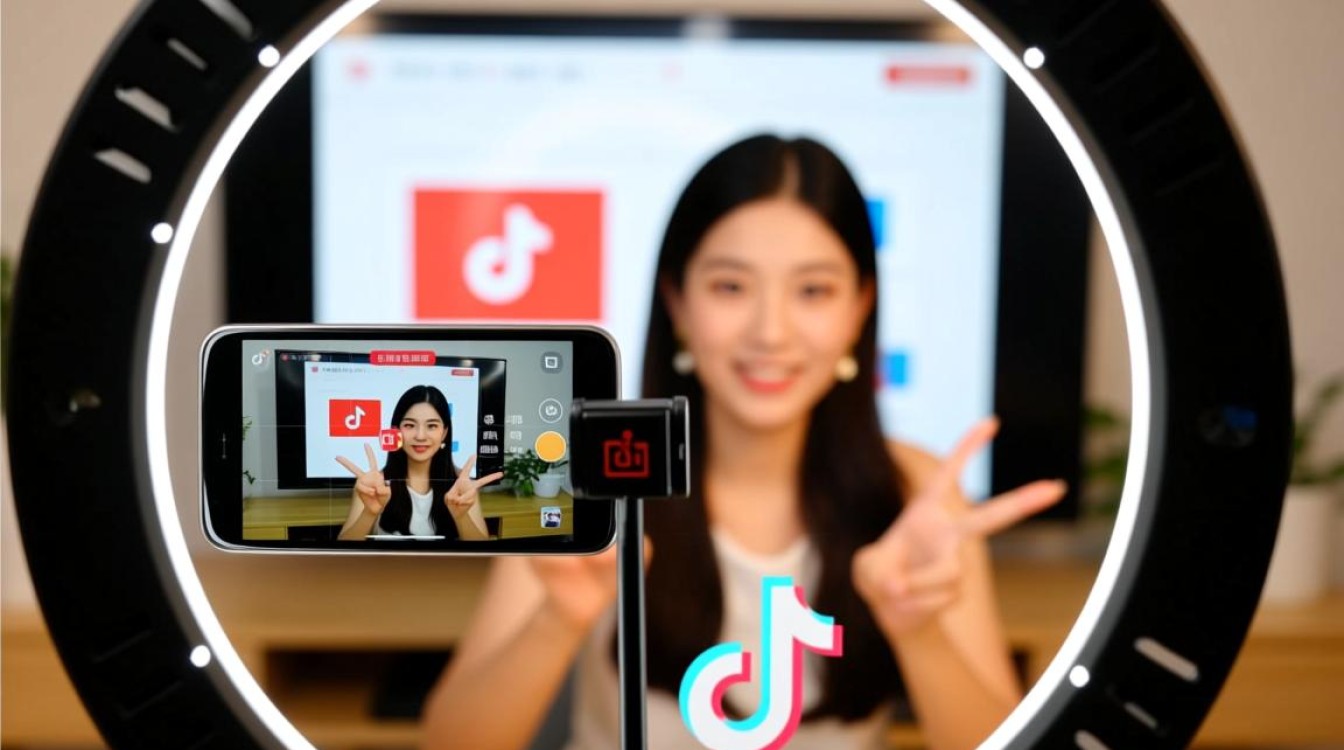
- 打开抖音直播:在抖音中开启直播。
- 切换到手机相册:在直播过程中,切换到手机相册找到你的PPT视频。
- 播放视频:点击视频,即可在直播中播放PPT内容。
- 互动环节:在播放过程中,可以与观众互动,回答问题或进行投票。
常见问题解答(FAQs)
Q1:PPT视频在直播中会卡顿吗?
A1:PPT视频在直播中卡顿的原因可能有很多,如网络不稳定、视频编码问题等,建议使用高质量的视频格式,并确保网络环境良好。
Q2:如何使PPT视频在直播中更流畅?

A2:为了使PPT视频在直播中更流畅,可以尝试以下方法:
- 优化视频编码:选择适合直播的视频编码格式,如H.264。
- 降低视频分辨率:适当降低视频分辨率可以减少卡顿。
- 使用稳定网络:确保网络环境稳定,避免直播过程中出现卡顿。
通过以上步骤,你可以在抖音直播中成功展示PPT内容,为观众带来更加丰富的直播体验。